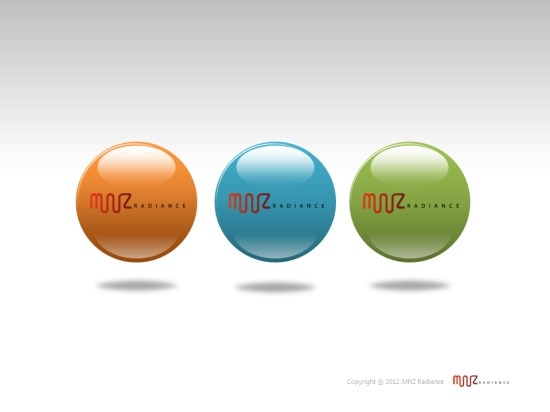
[PPT 디자인 강좌 3강] 파워포인트 도구를 활용해 입체도형 만들기
파워포인트에서 입체 도형을 만들수 있는 여러 서식들이 있지만 그것을 활용하는 것과 직접 그려서 활용하는 것에는 어느정도 차이가 있습니다. 저 같은 경우에는 직접 그리는 편을 선호합니다.

1. 기본 도형 그리기
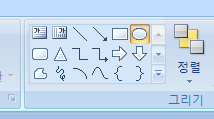
그리 툴에서 원을 하나 꺼내 듭니다. shift를 누르고 드래그를 하시면 정원이 됩니다.
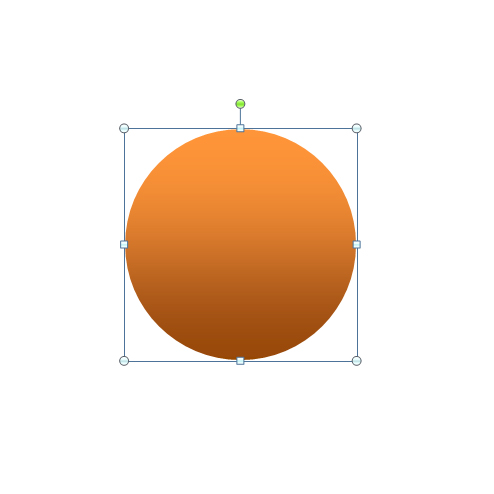
2강에서 보여드린 그라데이션을 활용하여 아래 그림과 같이 원을 그려냅니다. 전 일단 오렌지 색이 맘에 들어서 오렌지로 하였습니다.
2. 하이라이트 넣기
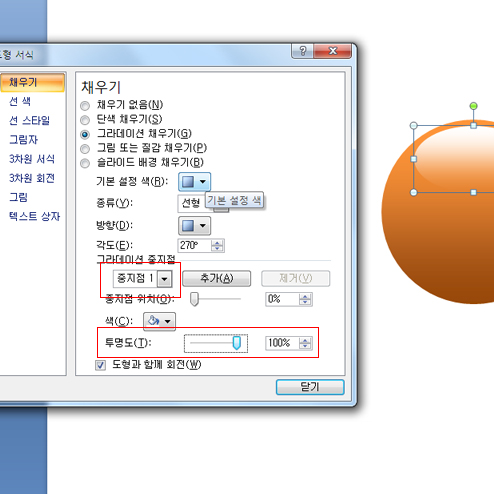
하이라이트 역시 원형 도구로 그리는데 아래와 같이 타원으로 그려 줍니다. 이때 채색은 그라데이션을 활용할텐데 '투명도' 속성을 활용할 계획입니다.
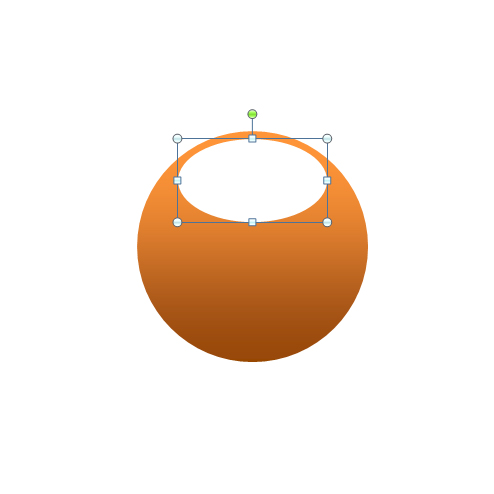
중지점을 저 같은 경우는 기본 주어지는 3개중에서 2개만 활용합닏. 때문에 하나를 제거한 후 그 중 밑부분에 해당하는 곳에 투명도를 100% 주었습니다. 구체에서 윗쪽은 밝기 때문에
3. 반사광 넣기
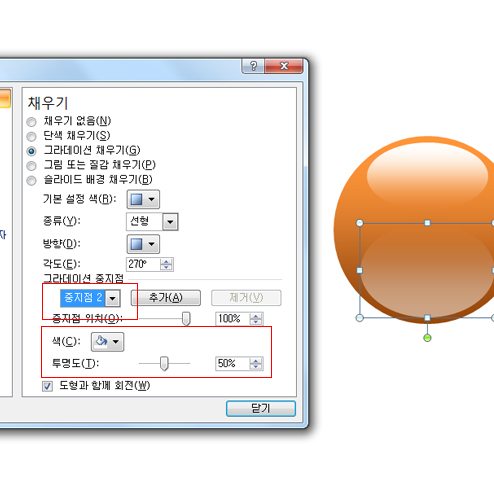
이번엔 구체의 아랫 쪽에 반사광을 넣도록 하겠습니다. 반사광의 경우는 하이라이트에 비해 조금 어두워야 합니다. 때문에 한쪽 중지점에는 투명도가 100%, 한쪽은 아래와 같이 투명도를 50% 해두었습니다. 그리고 범위는 하이라이트 보다 크게 하여 사용했습니다.
4. 포인트 빛 넣기
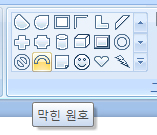
그냥 여기에서 끝낼 수도 있지만 그냥 하는김에 여러가지 도형을 활용하는 방법을 좀 더 알려드릴까 합니다. 그리기 툴에서 막힌 원호를 활용하여 포인트를 넣도록 하겠습니다. 조금 안어울릴지 몰라도 경우에 따라 어떤 도형에는 괜찮은 효과가 되기도 합니다.

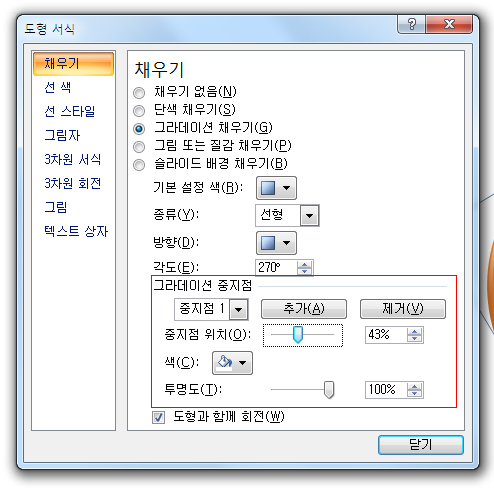
여기에서 주의 해야할 부분은 중지점의 위치도 잘 조절하여 아래 그림과 같이 가운데는 밝게 양끝은 투명하게 그라데이션을 넣습니다. 그럼 조금 더 하이라이트가 들어가게 되여 생동감(?)이 살아납니다.
5. 마무리 하기
위에서 끝내기에는 뭔가 이상합니다. 조금 어색한듯 싶어 아래 반사광도 중지점의 위치를 좀더 끌어내려 빛을 줄여 줍니다. 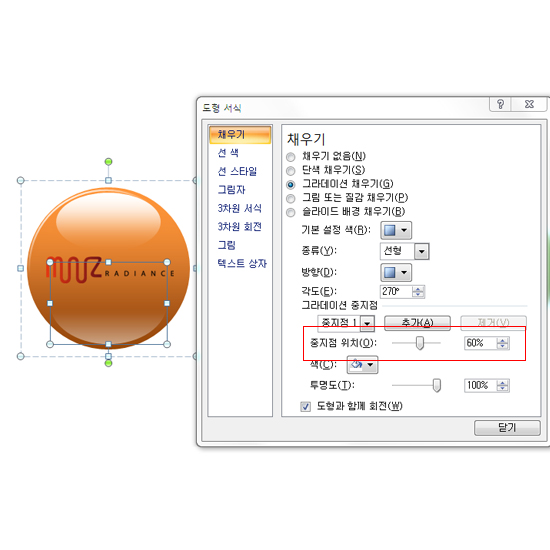
그러게 되면 이제 마무리 입니다.